
기억은 짧고 기록은 길다
AWS EC2 사용하기 with Window 본문
Intro
AWS EC2는 AWS(Amazon Web Service)의 대표적인 서비스로 EC2는 Elastic Computing Cloud의 줄임말을 나타낸다.
EC2는 간단하게 생각하면 컴퓨터를 한대 빌리는 서비스라고 생각할 수 있다.
EC2에 자세한 정보는 링크를 통해 자세하게 알아보기 바란다.
Amazon EC2이란 무엇입니까? - Amazon Elastic Compute Cloud
Amazon EC2이란 무엇입니까? Amazon Elastic Compute Cloud(Amazon EC2)는 Amazon Web Services(AWS) 클라우드에서 확장 가능 컴퓨팅 용량을 제공합니다. Amazon EC2를 사용하면 하드웨어에 선투자할 필요가 없어 더 빠르
docs.aws.amazon.com
그럼 지금부터 EC2 서버를 생성하는 방법에 대한 설명을 시작하겠다.
1. AWS 홈페이지 접속 후 회원가입 및 콘솔로 이동
무료 클라우드 컴퓨팅 서비스 - AWS
12개월 무료: 이 프리 티어 오퍼는 AWS 신규 고객에게만 제공되며 AWS 가입일로부터 12개월 동안 유효합니다. 12개월의 무료 사용 기간이 만료되거나 애플리케이션 사용량이 프리 티어 범위를 초과
aws.amazon.com
상단의 링크로 이동해 회원가입 후 오른쪽 상단에 있는 콘솔에 로그인을 클릭한다.

2. 콘솔에서 지역설정 후 EC2 서비스로 이동
오른쪽 상단에 위치한 지역설정을 서울로 변경한 뒤 모든 서비스에서 EC2를 선택한다.
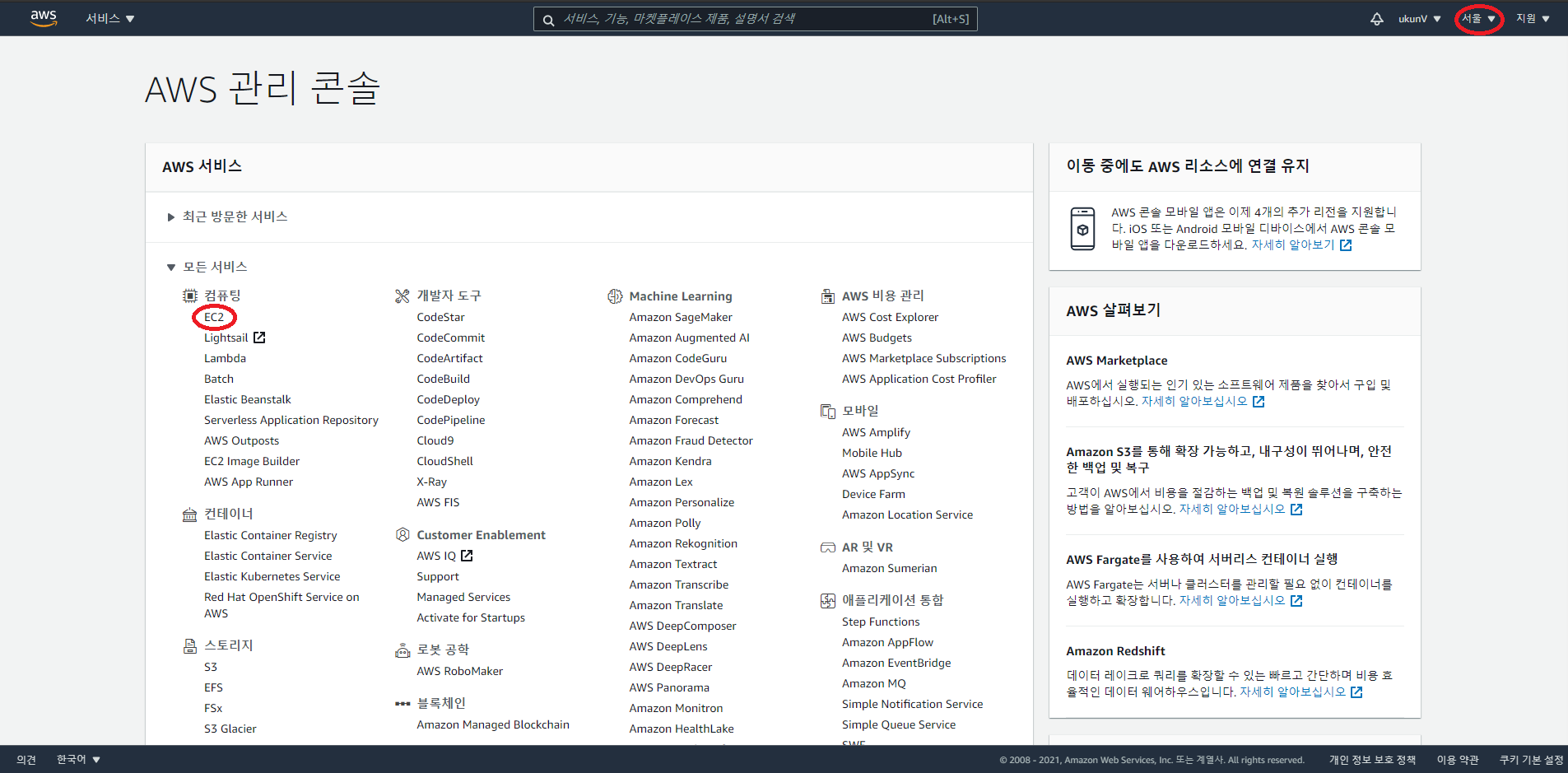
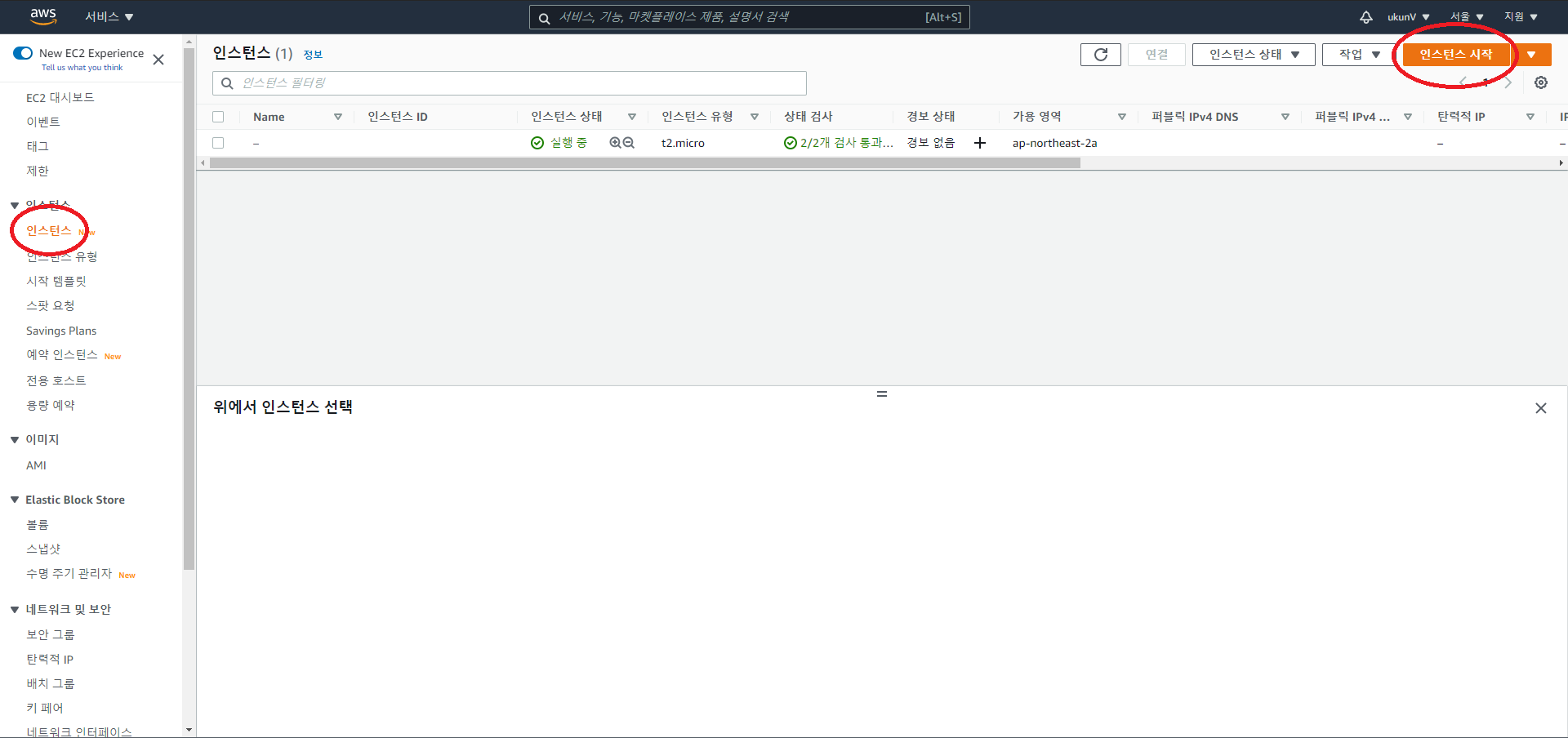
3. 인스턴스 이동 후 인스턴스 시작
좌측 네비게이션바에서 인스턴스 클릭 후 오른쪽 상단에 있는 인스턴스 시작을 클릭한다.
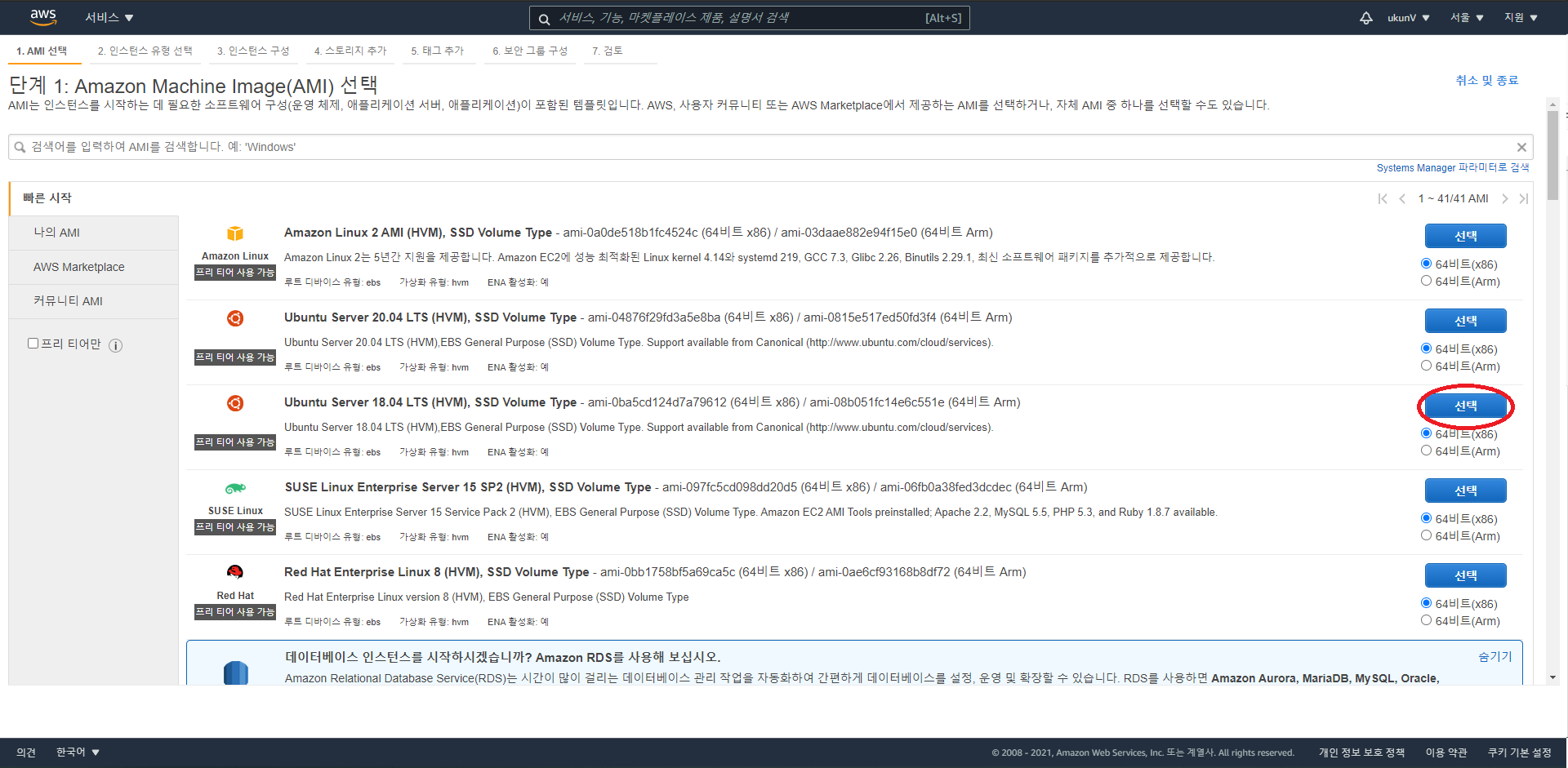
4. 인스턴스 생성
원하는 AMI(Amazon Machine Image)를 선택해 주면 되지만 필자는 Ubuntu 18.04 LTS로 선택하였다. 참고로 프리 티어 사용 가능이라고 명시되어 있는 AMI만 무료로 사용할 수 있는 AMI이다.
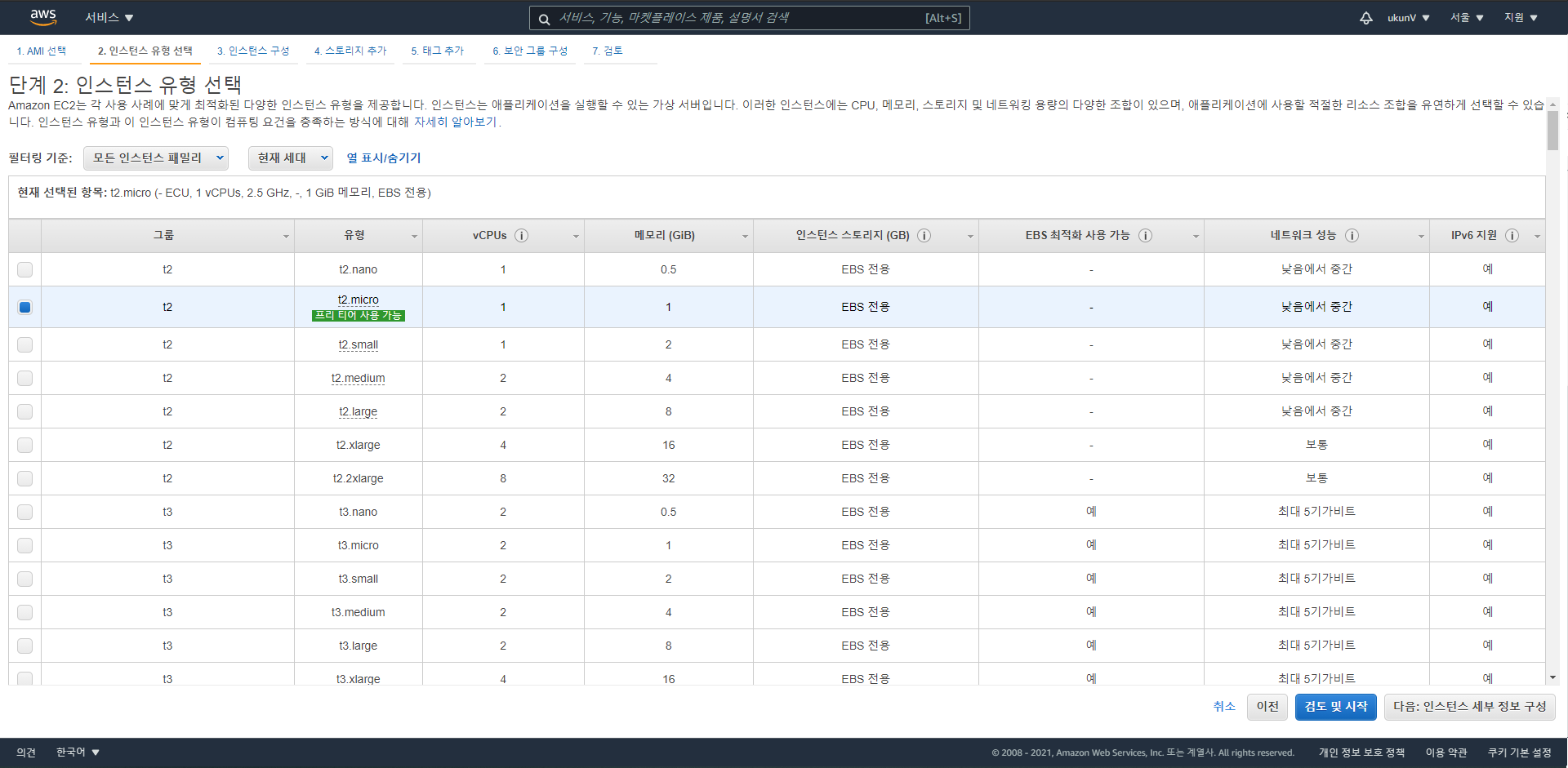
선택을 하면 다음과 같은 화면으로 넘어갈 것이다. 화면과 같이 프리 티어 사용 가능한 인스턴스가 선택되어 있을텐데 자연스럽게 하단의 검토 및 시작 클릭 후 다음으로 넘어가준다.
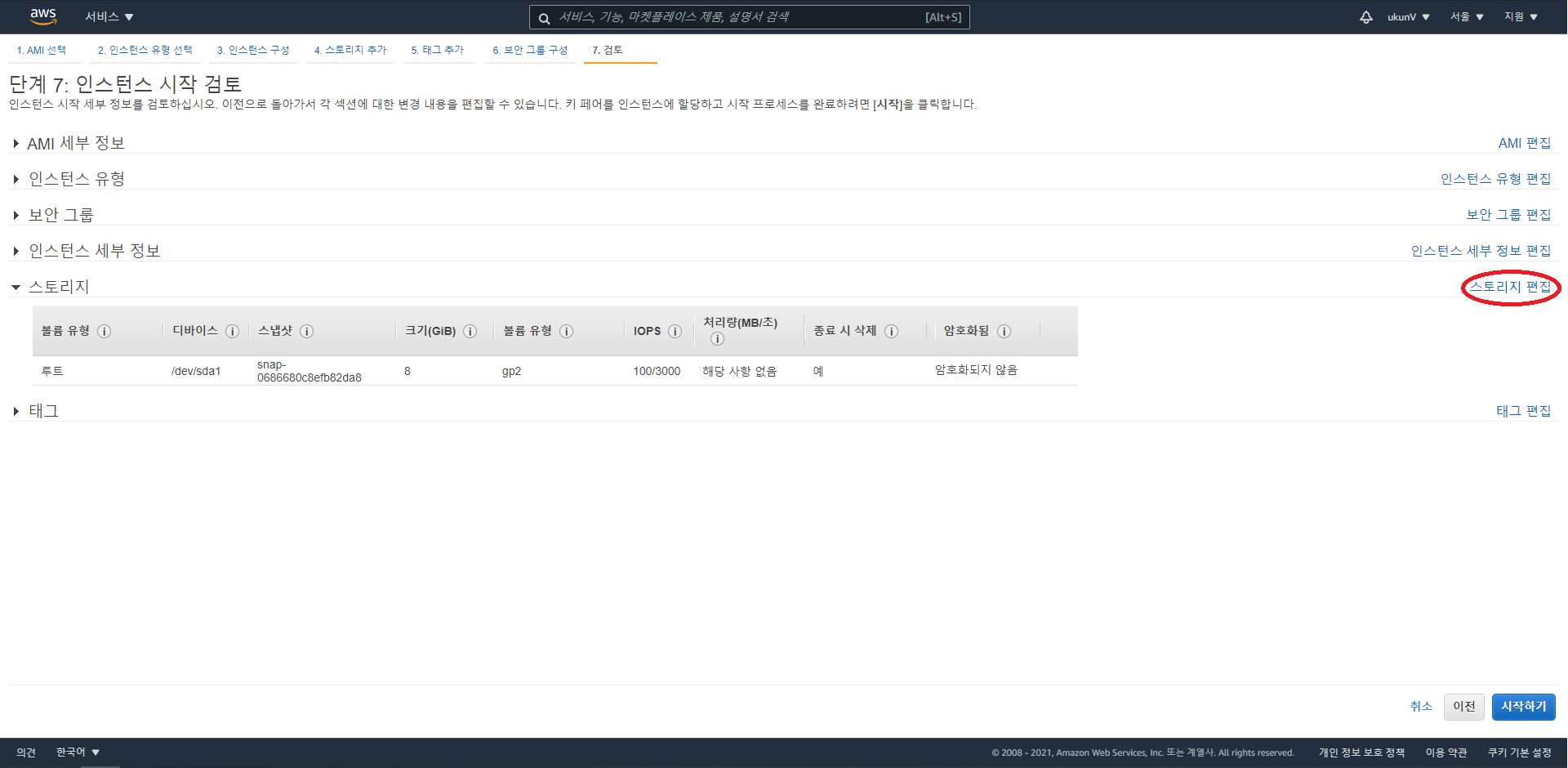
이후 다음과 같은 화면으로 넘어가게 되는데 다른것들은 두고 스토리지 편집으로 들어간다.
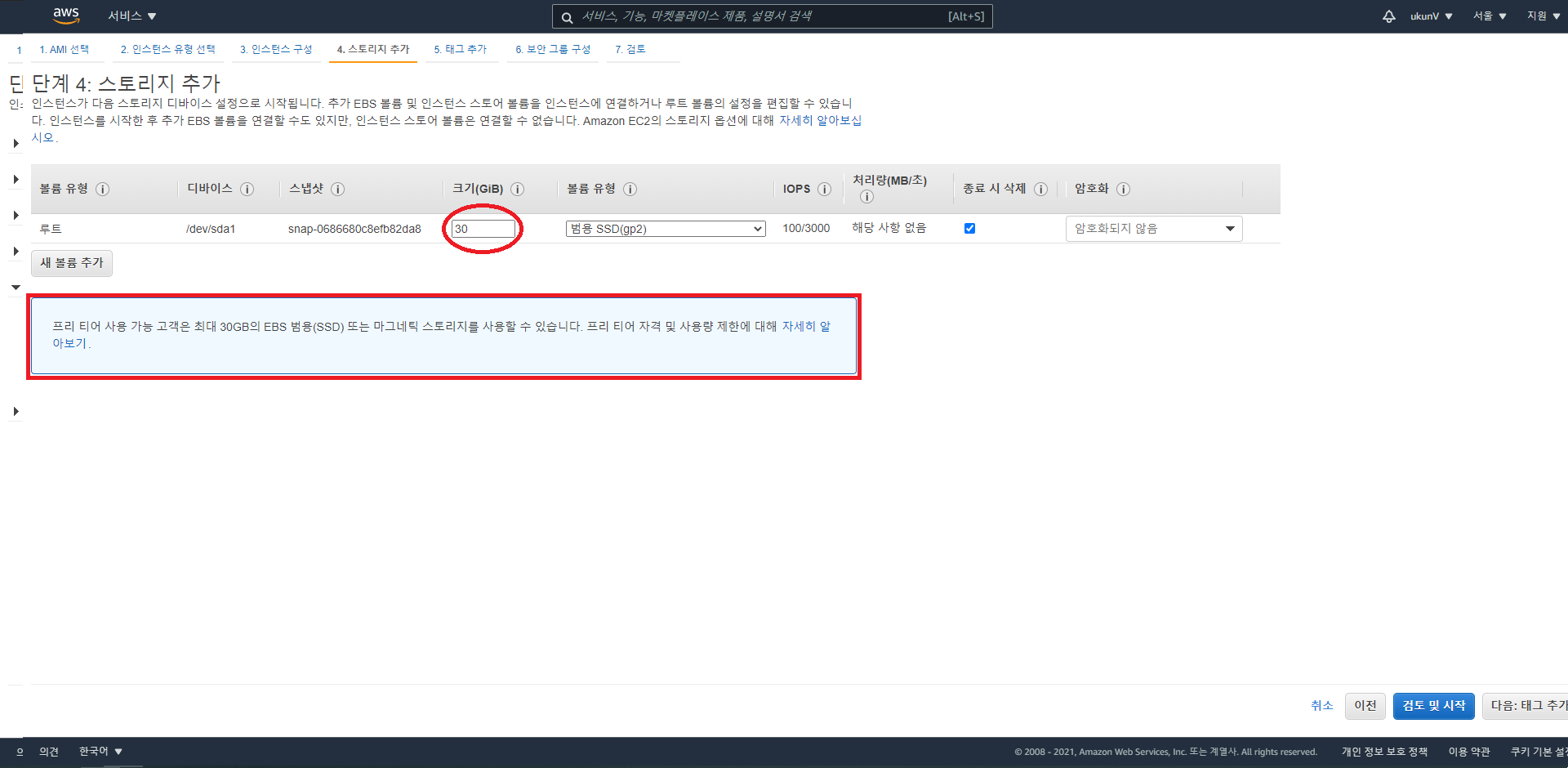
프리 티어 사용 고객은 30GB까지 사용할 수 있다고 나와있으니 30GB로 맞춰주자.
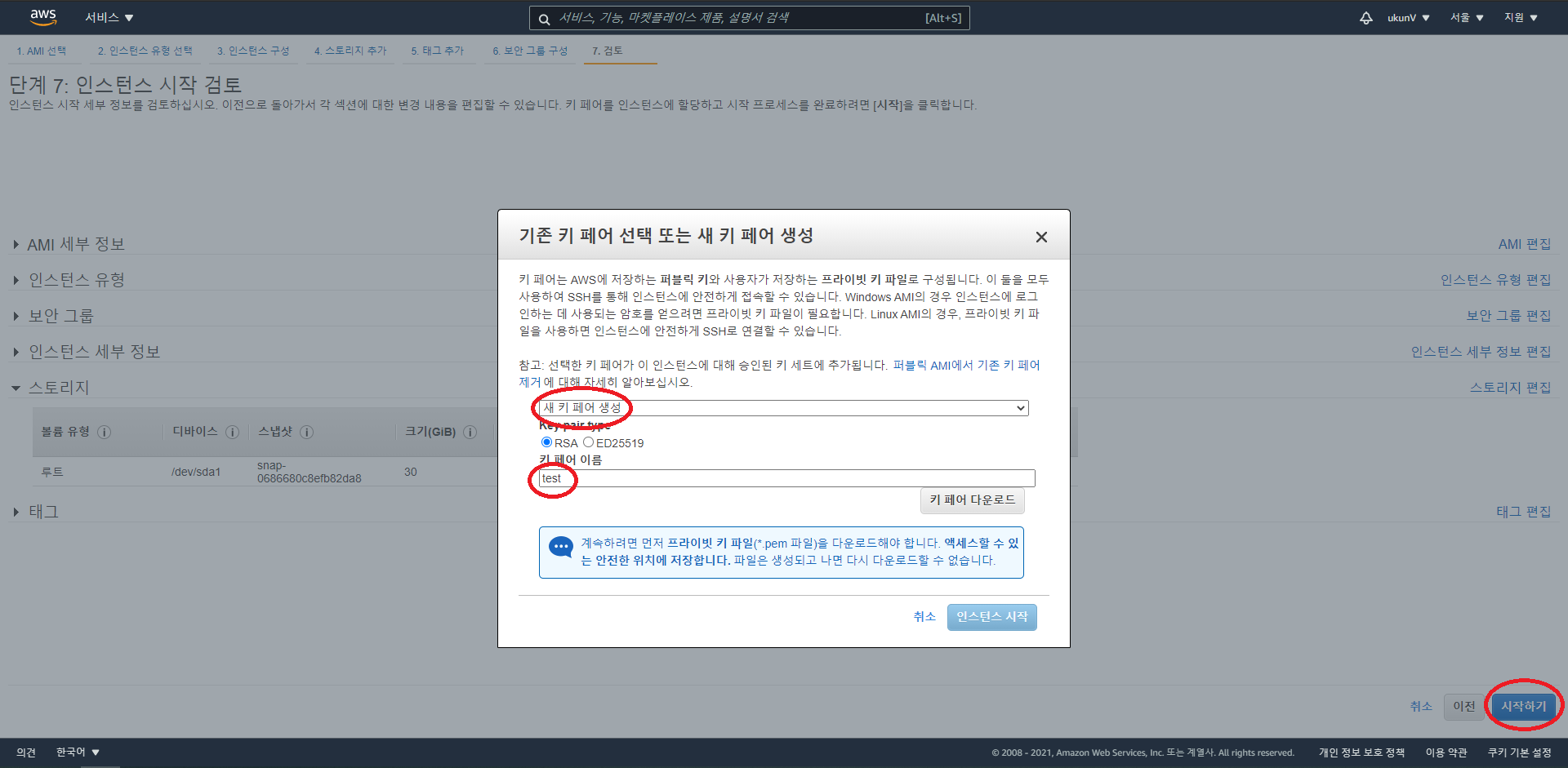
스토리지 설정 후 우측 하단에 시작하기 버튼을 클릭하면 키 페어 생성관련 창이 뜬다.
여기서 새 키 페어 생성으로 설정 후 키 페어의 이름을 설정하고 키 페어를 다운로드 해준다.
다운로드 후 인스턴스 시작을 클릭해 인스턴스를 시작한다.
인스턴스가 생성된 것을 확인할 수 있다.
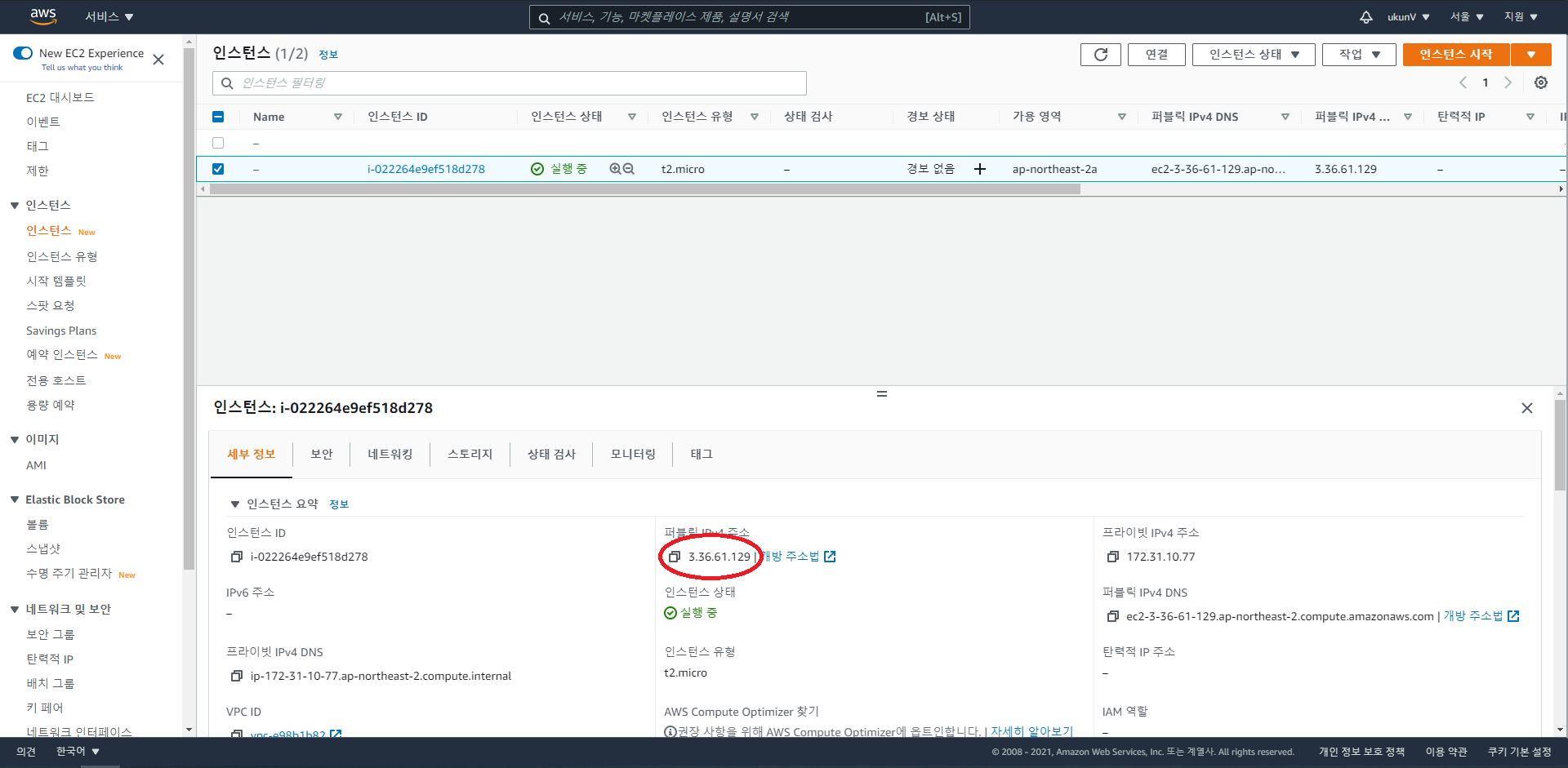
곧 사용하게 될 퍼블릭 IPv4 주소를 복사해두자.
5. WinSCP를 사용해 Window에서 EC2 서버 접속하기
WinSCP :: Official Site :: Download
WinSCP 5.19 Download WinSCP 5.19 is a major application update. New features and enhancements include: A complete list of files that are part of a background transfer can be shown. Support for PPK version 3 keys from PuTTY 0.75. Stream interface in .NET as
winscp.net
먼저 상단의 링크로 접속하여 WinSCP를 설치해준다.
WinSCP 실행 후 로그인 창이 켜지면 사진과 같이 설정해준다. 프로토콜, 포트 번호, 사용자 이름은 그림과 똑같이 설정한다. 호스트 이름에는 아까 복사해둔 IPv4주소를 적어주고 비밀번호는 임의대로 설정해준다.
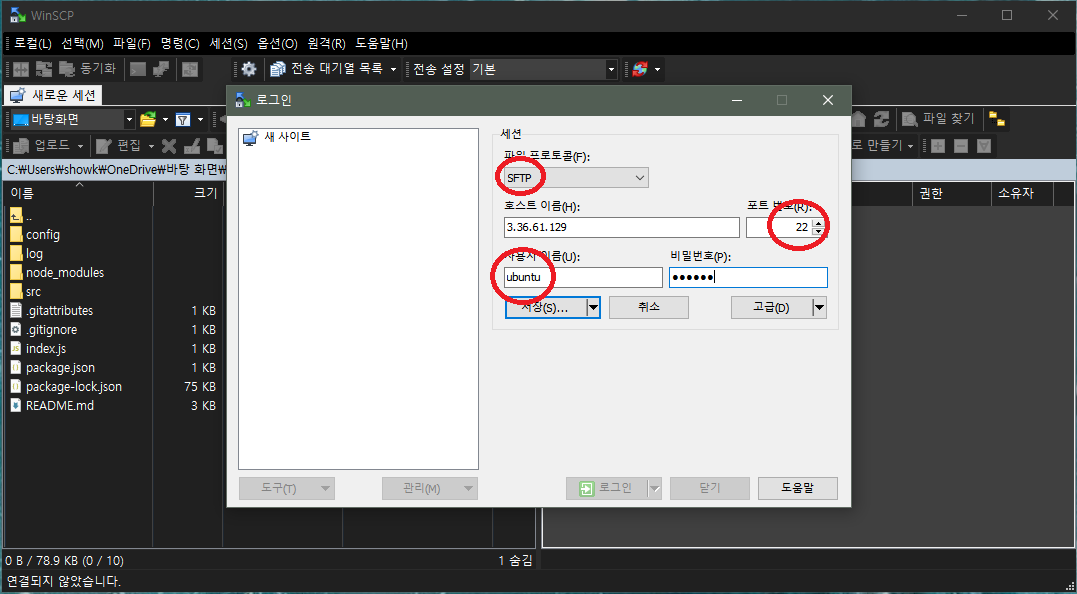
이 후 비밀번호 입력칸 아래의 고급 버튼을 눌러 인증 탭으로 이동한다.
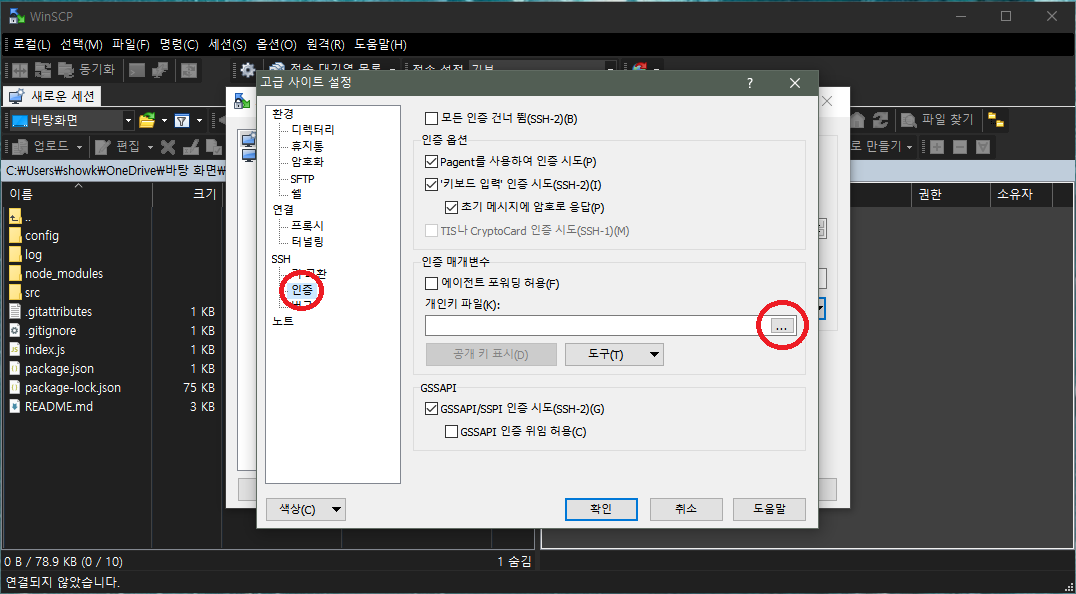
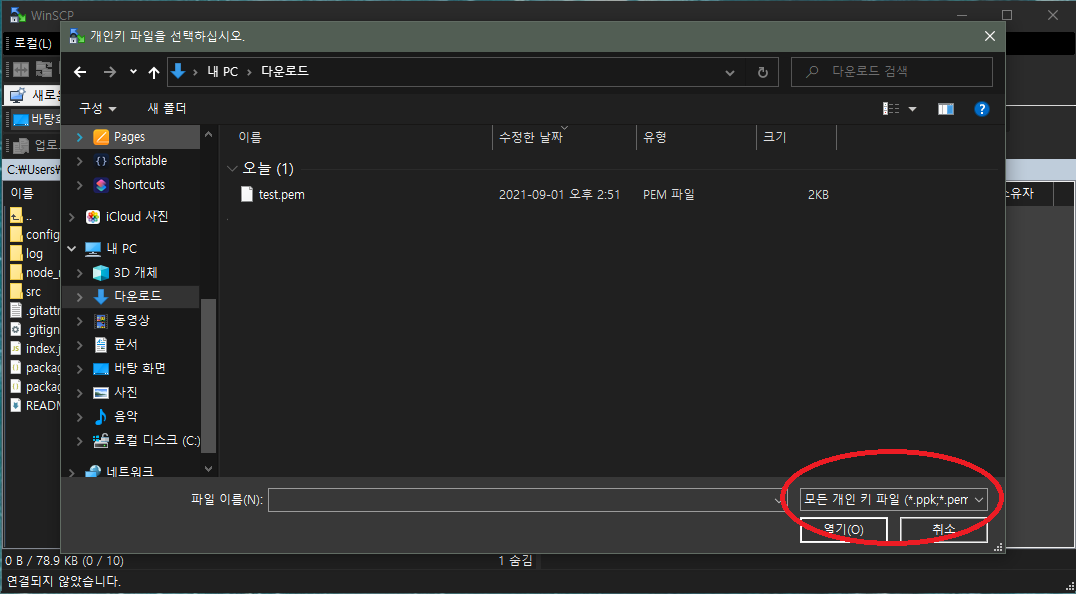
개인키 파일을 입력하는 칸 우측에 ...버튼을 클릭하여 아까 다운로드 받았던 키 페어를 입력해준다.
키 페어가 보이지 않는다면 우측 하단에 파일 확장자 범위를 모든 개인 키 파일로 변경해준다.
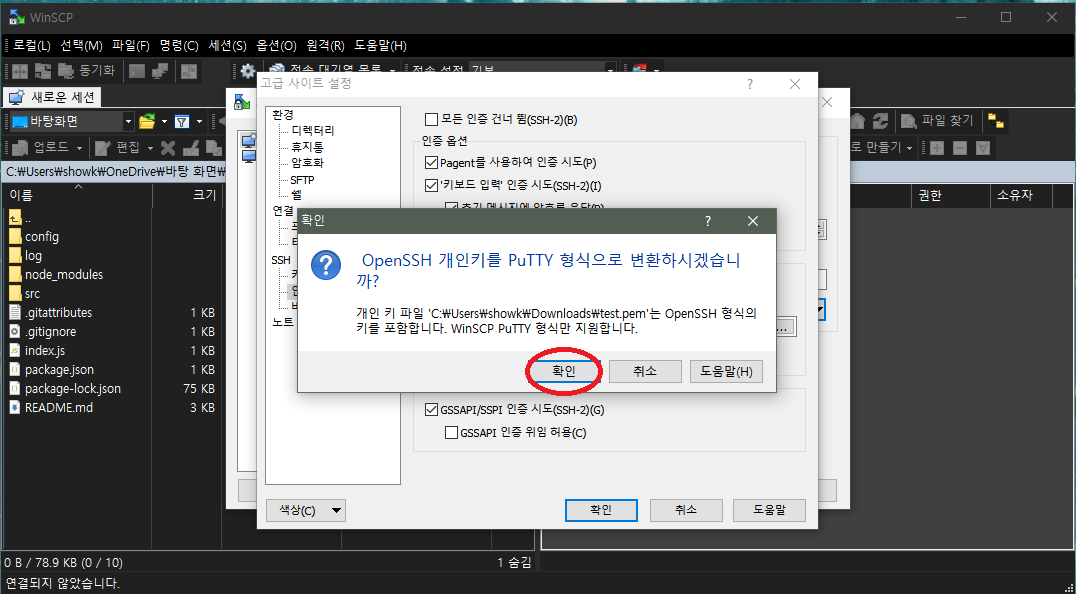
확장자가 ppk인 키 페어를 사용해야 하지만 우리가 다운로드 받은 키 페어는 확장자가 pem이므로 바로 적용이 되지 않는다. 따라서 알림창의 확인 버튼을 눌러 ppk 형식의 키 페어를 다운로드 받아준다.
계속 확인버튼만 눌러주면 알아서 ppk 형식의 키 페어를 다운받아주고 적용해준다.
이 후 설정한 로그인 옵션을 저장하고 접속해준다. 이 후 알림창이 뜬다면 확인버튼을 눌러준다.
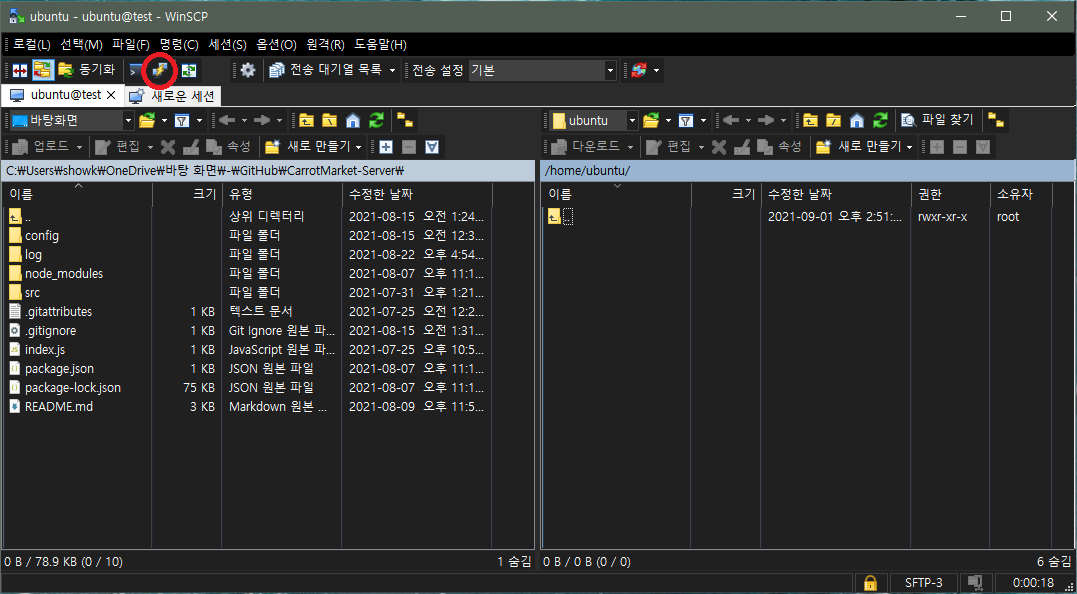
상단에 동그라미친 버튼을 클릭하여 터미널에 접속해준다.
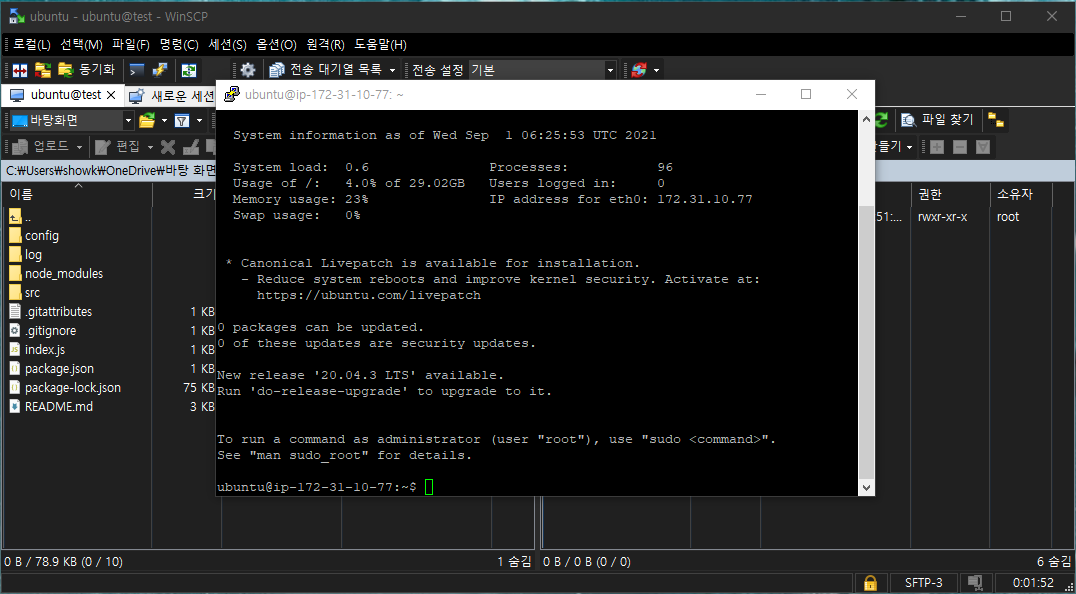
성공적으로 접속한 모습을 확인할 수 있다.
'Server' 카테고리의 다른 글
| AWS RDS 사용법 및 외부접속 with Window (0) | 2021.09.05 |
|---|---|
| [Nginx] certbot을 사용하여 https 적용하기 (0) | 2021.08.08 |

